- Skapa konto
- Logga in
-
0
Varukorg 0 varor
Din varukorg är tom
RF-HUB
Här beskriver vi kort hur man kommer igång med RF-HUB, dels med QtrlMe and Home Assistant.
Kom igång med RF-HUB
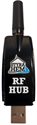
RF-HUB är enheten som låter dig styra och läsa dina 433MHz RF-enheter, perfekt för att integrera dem i ditt smarta hem-system.
Mer information om RF-HUB finns här; https://rfhub.se/.
En mer utförlig installationsguide finns här, https://rfhub.se/kb/installera-rf-hub
Här är stegen för att komma igång:
Anslutning till strömkälla
Anslut RF-HUB-enheten till en USB-strömkälla. Det kan vara en vanlig mobilladdare, ett USB-uttag på din dator, router eller någon annan strömkälla med USB-port.
Anslutning till Wi-Fi
- Identifiera nätverket: Använd din mobiltelefon, surfplatta eller dator och sök efter tillgängliga Wi-Fi-nätverk. Du bör hitta ett nätverk med namnet STYRAHEM-RFHUB-XXXXXXX (där XXXXXXX är en unik identifierare för din enhet).
- Anslut till nätverket: Anslut din enhet till detta Wi-Fi-nätverk.
Åtkomst till konfigurationssidan
- Öppna webbläsaren: Öppna en webbläsare (t.ex. Chrome, Safari, Firefox) på din anslutna enhet.
- Ange adressen: I adressfältet, skriv in följande adress och tryck på Enter: http://192.168.200.1
Konfigurera Wi-Fi:
- Gå till under Inställningar och Nätverk.
- Fyll i uppgifterna: Här behöver du fylla i uppgifterna för ditt eget Wi-Fi-nätverk:
- SSID: Namnet på ditt Wi-Fi-nätverk.
- Lösenord: Lösenordet för ditt Wi-Fi-nätverk.
- Tips: Undvik å, ä, ö och specialtecken som # & + ' " i nätverksnamn och lösenord, och mellanslag i början eller slutet. Vissa routrar, appar och telefoner hanterar sådana tecken olika, och då godkänns inte lösenordet. Vill enheten inte ansluta - byt tillfälligt till ett enklare lösenord eller skapa ett separat nät för dina smarta enheter.
- Spara inställningarna: Klicka på "Anslut" för att spara dina Wi-Fi-inställningar. RF-HUB kommer nu att ansluta till ditt Wi-Fi-nätverk och du kommer se att det står "Ansluten" högst upp på sidan. Under fliken Info ser du vilken ip-adress enheten har fått.
Anslutning till Home Assistant

- Installera MQTT-tillägget: För att integrera RF-HUB med Home Assistant behöver du ha MQTT-tillägget installerat samt även MQTT under enheter och tjänster.
- Fyll i uppgifterna: På RF-HUB, under menyn Inställningar och Home Assistant, fyller du i de uppgifter som krävs för att ansluta till din Home Assistant-installation (t.ex. MQTT-serveradress, användarnamn och lösenord).
- Spara inställningarna: Spara inställningarna.
Enheter:
- Kontrollera enheterna: Under menyn "Enheter" på konfigurationssidan bör du nu se de enheter som är anslutna till RF-HUB.
Behöver du mer hjälp?
Om du har några frågor eller behöver hjälp med installationen, tveka inte att kontakta vår support.
Hjälpte den här guiden dig?