- Skapa konto
- Logga in
-
0
Varukorg 0 varor
Din varukorg är tom
Installera Shelly
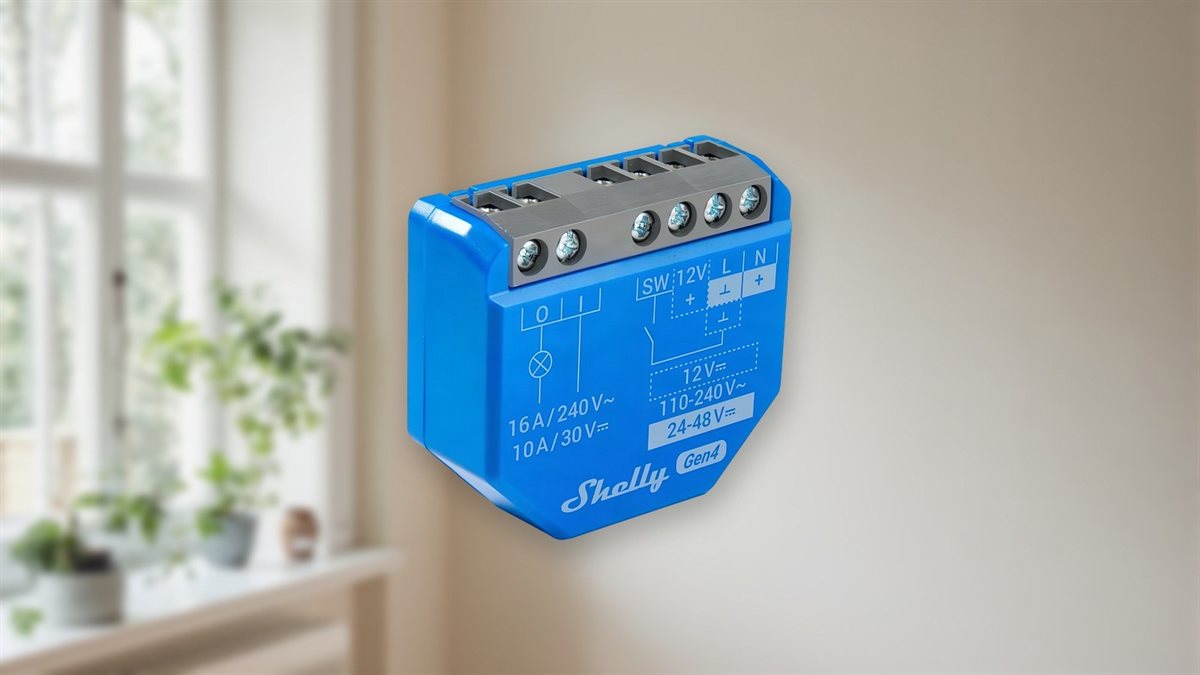
Installera Shelly steg för steg: lägg till enheten i appen, anslut till wifi och felsök vanliga problem. Tips och råd från StyraHems svenska support.
Man kan lägga till enheter på lite olika sätt. Enklast är att göra det via Shelly-applikationen men man kan också göra det via en webbläsare. Fungerar det inte via appen är det alltid bra att testa att göra det via webbläsaren i stället.
Tips
- Stäng av mobildata på din mobil innan du lägger till enheter
- Kontrollera att appen har alla rättigheter påslagna, speciellt rättigheten för att se din plats.
- Se till så enheten inte är för långt ifrån din router/AP
- Har du ett mesh-nätverk kan det ofta vara bra att låsa Shelly enheten till den AP som finns närmast. Det gör du i konfigurationen för ditt mesh nätverk.
- Fungerar det inte att para enheten testa gärna med en annan mobil eller i ett annat nätverk.
- Undvik å, ä, ö och specialtecken som # & + ' " i nätverksnamn och lösenord, och mellanslag i början eller slutet. Vissa routrar, appar och telefoner hanterar sådana tecken olika, och då godkänns inte lösenordet. Vill enheten inte ansluta - byt tillfälligt till ett enklare lösenord eller skapa ett separat nät för dina smarta enheter.
Shelly Smart Control
Shelly Smart Control är en ny applikation som ersätter den tidigare appen Shelly Cloud. Du hittar den i Google Play och Apple Store. Vid byte från den äldre använder du bara samma konto och allt följer med.
Lägga till via app
Förberedelser
- Säkerställ att din Shelly-enhet är korrekt installerad och har ström.
- Se till att din smartphone är ansluten till samma Wi-Fi-nätverk som du vill att din Shelly-enhet ska ansluta till.
Öppna Shelly-appen
- Ladda ner och installera Shelly-appen från App Store (för iOS) eller Google Play Store (för Android) om du inte redan har gjort det.
- Starta appen och logga in på ditt Shelly-konto. Om du inte har ett konto, kan du behöva registrera dig först.
Lägg till en ny enhet (WiFi enheter)
- Klicka på plustecknet (+) nere till höger, för att lägga till en ny enhet.
- Välj Add Via Wi-Fi (AP Scan) eller Via Bluetoot om det är en Plus/Pro enhet ellr en BLU.
- Ange vilket Wi-Fi-nätverk och vilket lösenord det har. Detta är förvalt i vissa fall. Har du problem att lägga till nya enheter så välj "Change..." här och skriv in lösenordet till nätverket igen.
- Appen kommer söka efter tillgängliga Shelly-enheter i närheten. Ändra filtret från "New devices" till "All devices" för att se enheter som lagts till tidigare i appen.
- Välj den enhet du vill lägga till och namnge den samt ange rum och bild du önskar.
Lägga till med webbläsare
Förberedelser
- Se till att Shelly-enheten är korrekt installerad och har ström.
- Om det är första gången du konfigurerar enheten, kommer den att skapa ett tillfälligt Wi-Fi-nätverk för att du ska kunna konfigurera den. Annars måste du göra en reset på enheten, det görs vanligtvis genom att hålla inne resetknappen 10 sekunder.
Anslut till Shelly-enhetens Wi-Fi-nätverk
- På din dator eller smartphone, öppna inställningarna för Wi-Fi.
- Sök efter och anslut till det Wi-Fi-nätverk som skapats av Shelly-enheten. Det brukar ha ett namn som börjar med "shelly" följt av några siffror eller bokstäver.
Öppna webbläsaren
- Efter att ha anslutit till Shelly-enhetens Wi-Fi-nätverk, öppna en webbläsare på din dator eller smartphone.
- Skriv in följande IP-adress i webbläsarens adressfält: 192.168.33.1. Detta är den vanliga standardadressen för Shelly-enheter när de är i konfigurationsläge.
Konfigurera Shelly-enheten
- Du bör nu se Shelly-enhetens webbgränssnitt. Härifrån kan du ställa in olika konfigurationer för enheten.
- Ett av de första stegen är vanligtvis att ansluta Shelly-enheten till ditt hemma-Wi-Fi-nätverk. Följ instruktionerna på skärmen för att göra detta.
- När du har anslutit Shelly-enheten till ditt hemma-Wi-Fi, får den en ny IP-adress från din router. Du kan behöva gå till din routers administratörsgränssnitt för att se vilken IP-adress Shelly-enheten har tilldelats, eller använda Shelly-appen för att hitta enheten.
Avsluta konfigurationen
- Efter att du har slutfört konfigurationen och anslutit Shelly-enheten till ditt hemma-Wi-Fi, bör du kunna komma åt enhetens webbgränssnitt från din hemmanätverk genom att använda den nya IP-adressen i webbläsarens adressfält.
- I appen kan du gå in under discovered devices och där lägga till enheten i appen.
Hjälpte den här guiden dig?